
DIGITAL CAMERA MD 7466 - Câmera digital MEDION - Manual de utilização gratuito
Encontre gratuitamente o manual do aparelho DIGITAL CAMERA MD 7466 MEDION em formato PDF.


Perguntas dos utilizadores sobre DIGITAL CAMERA MD 7466 MEDION
0 pergunta sobre este aparelho. Responda às que conhece ou faça a sua.
Faça uma nova pergunta sobre este aparelho
Baixe as instruções para o seu Câmera digital em formato PDF gratuitamente! Encontre o seu manual DIGITAL CAMERA MD 7466 - MEDION e retome o controlo do seu dispositivo eletrónico. Nesta página estão publicados todos os documentos necessários para a utilização do seu dispositivo. DIGITAL CAMERA MD 7466 da marca MEDION.
MANUAL DE UTILIZADOR DIGITAL CAMERA MD 7466 MEDION
Manual do Utilizador Português
Manual do Utilizador Português
comovenir 2
Peças 2
Ligar o aparelho 3
Funções tíbasas 4
Como usar o botão de modo 4
Como usar o botão de controlo 4
Instantaneo 5
Tirar Fotografias 5
Janela 6
Zoom 6
Reproduzir fotografias e Filmes AVI 9
Apagar fotografias e Filmes AVI 10
Visualizar imagens no PC 11
Instalar controladores e software da-camera (Slim 3000) 11
Visualizar imagens guardadas na Câmara com o Windows 15
Posições das imagens e ficheiros de imagem 16
UsaracamaraPCparacapturimagensnoWindows16
Funções às vezes 17
Alterar a configuração 17
Software da-camera (Slim 3000) 18
Activar o software Slim 3000 18
Selecao de Modo 19
ModoÁlbum 20
Modo Cama PC 25
Comovenir 28
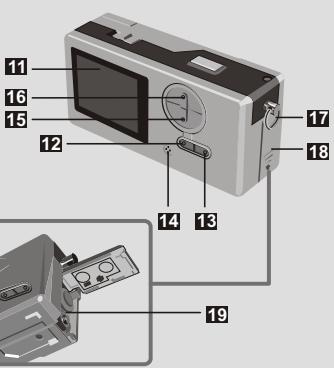
Peças
Para informações mais detalhadas sobre o funciona, consulte o número da páginé entre parentesis.
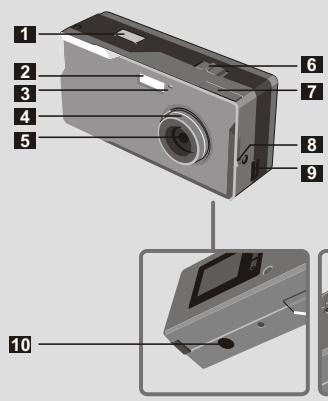
Obturador
2 Estroboscópio do flash
3 Indicador LED
4 Focagem (5)
5 Lentes
6 Interruptor de energia (5)
7Janela
8Janela (Botao de ejectao)
9 Porta USB (13, 15)
Orificio do suporte
Ecrà LCD
12 Estado do LCD e botão de illuminação | (6)
Botao de modo (6)
14 Microfone incorporado
Botao de controlo (Aumentar) 4,6
Botao de controlo (Diminuiir
17 Gancho / Ilhó da Correia
18 Tampa das pilhas (3)
19 Compartimento das pilhas (3)
Ligar o aparelho
Use duas pilhas AAA 1.5V
1 Recomendamos pilhas alcalinas
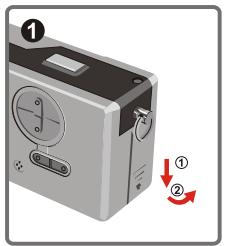
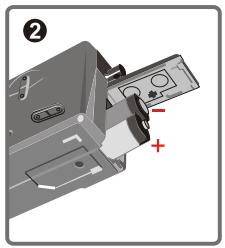
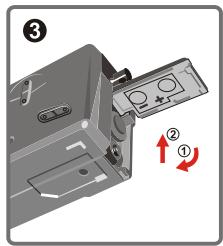
1 Abra a tampa das pilhas
Insira duas pilhas AAA
Siga as instruções de instalação das pilhas em baixo.
Feche a tampa das pilhas
Vida ÚtildasPilhas
| Tirar Fotografias | Vida útil das pilhas (minutos) | Número de fotografías (Sem Estroboscópio do flash) |
| Usar LCD ON | Aproximamente 60-70 | Aproximamente 650 |
| Usar janela (LCD OFF) | Aproximamente 100-120 | Aproximamente 950 |
*Os dados anteriores implicam a utilizesm de pilhas alcalinas a 25^ . As fotografias são tiradas de quatro em quatro segundos.
Notas:
- A vidautil das pilhas é reduzida nas seguntei condicoes.
Tirar fotografias a baixas temperatas.
Ligar / desligar a-camera repetidamente.
Aabela anteriore apenas para referencia.
- Autilização da luz do flash permitte diminui r o número de fotografia que pode ser tiradas.
Como usar o botão MODO
Pode usar o botão MODO para tirar e visualizar fotografias ou alternar entre todos os modos.
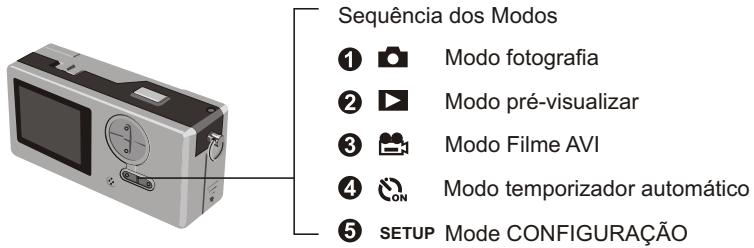
1 Mantenha premido o botão de modo durante mais deinousagem qualquer modo.
A-camera entra automaticamente em modo Fotografia.
Como usar o botão CONTROLLO
Modo Fotografia ou modo Temporizador Automático ON.
Pode usar o botão CONTROLLO para fazer a imagagem. Prima o botão superior paraLERar e prima o botao inferior para diminuir.
1 Consulte [Focagem] na secção [Tirar Fotografiais] para mais informações.
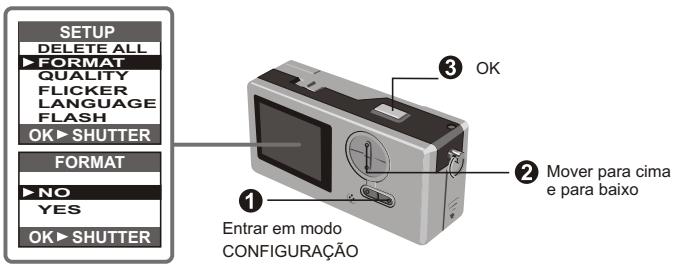
CONFIGURAÇÃO Modelo CONFIGURAÇÃO
Usar os botões de CONTROLLO
Tirar Fotografias
As imagens são guardadas como ficheiros JPEG.
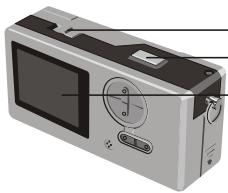


Modo fotografia
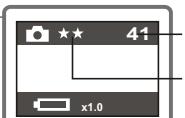
Restantes imagens O numero serve apenas como referencia.
Resolução
1 ★ significa 1280x1024 pixeis. Para informacoes detalhadas sobre as definições, consulto o modo CONFIGURAÇÃO.
1 Antes de tirar fotografias, ligne a camara.
2 Verifique se está em modo Fotografia.

3 Prima o botao do obturador.
O som emitido pelo obturador indica que ocrafto fechado ou aberto. Pode tirar aproxima fotografia.
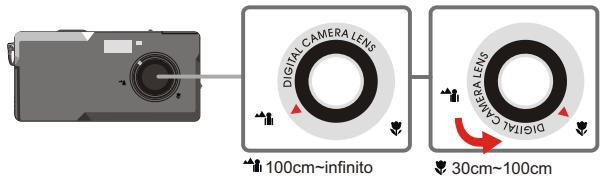
Focagem para instantaneos de objectos proxies ( 喜 3 0 -100 cm)
Antes de tirar fotografias a objetivos a menos de 100cm de distancia, ajuste a focagem para e voltte para antes de tirar as fotografias normalmente.
Desactivação automática
Se a-camera estiver inactivad durante 30 segundos quando tirar fotografias ou reproducir asclerosis, a-camera es desactivada para poupar energia.
Ligue-a quando pretender usar de novo a-camera.
A desactivação automática funciona apenas quando usar pilhas. Se ligar um conector à porta USB, esta função não funciona.
Janela
Para poupar a energia das pilhas, pode desactivar a iluminação do LCD e tirar fotografias atraves da janela.
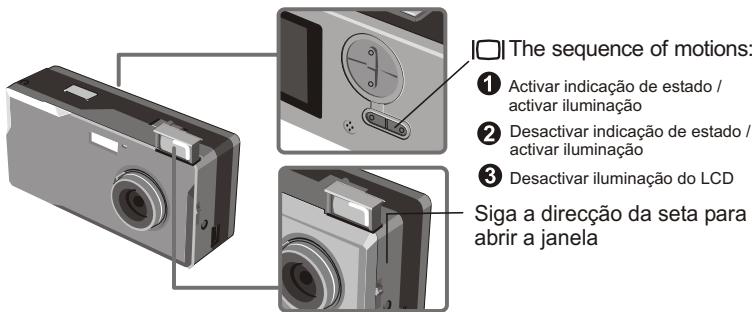
A janela foi concebido de modo especial. Para ver atravês da janela, delve mantner osculos à 30-45cm da mesma.
Zoom
Pode utiliser o zoom cuando fazer fotografias com o temporizador automatico activado ON
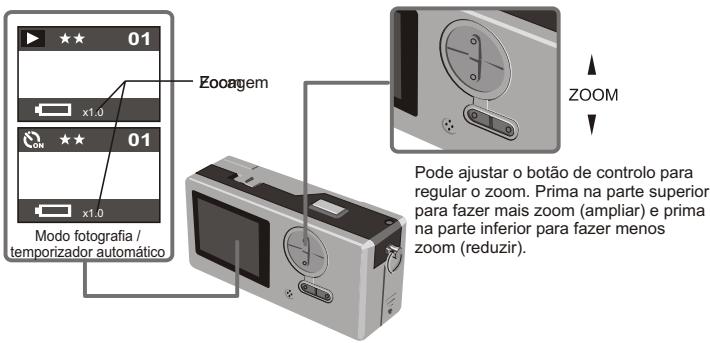
1 Pode ajustar o zoom digitalmente em 5 partes entre 1.0X -4.0X.
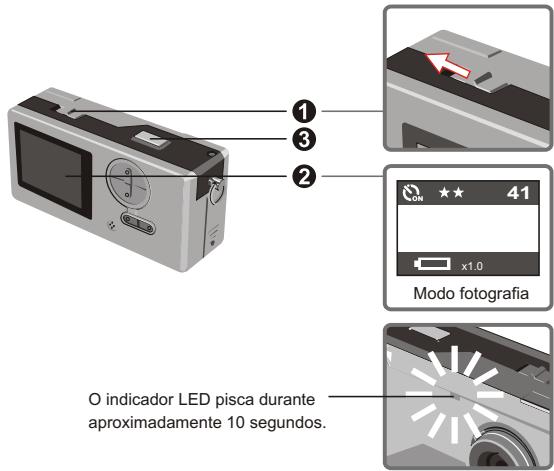
Quando usar o temporizador automatico, pode tirar fotografias 10 segundos antes de premir o botão do obturador.
Ligar a camarà.
2 Prima o botão MODO e entre em modo temporizador automatico.
3 Prima o botão do obturador.
O indicator LED pisca durante aproximamente 10 segundos. A fotografia é tirada assim que o indicator LED se apagar.
Lembre-se: não é possível cancelar o temporizador automatístico antes de premir o botão do obturador.
Gravar films AVI
Os filmes com som são guardados em这对于 AVI.
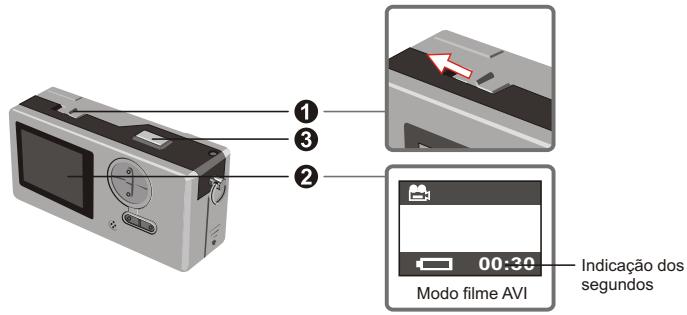
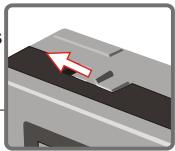
Siga a direcção da seta para ligar a-camera antes de gravar um这部电影 AVI.
2 Entre em modo这部电影 AVI.
3 Pressione o obturador para fazer a gravacao: Os filmes AVI são filmos quando pressionar o botão do obturador e serao gravados a cada 30 segundos. O comprimento do cine depende da capacidade de memória da-camera.
4 Pressione o obturador novamente para parar a gravacao: Se pressionar novamente o botao do obturador, para a gravacao.
A resolução dos filmes AVI é de 320 × 240 .
Reproduzir fotografias e Filmes AVI
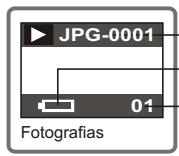
N^o do ficheiro
Estado das pilhas
^p de fotografias tiradas
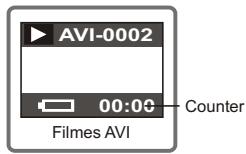
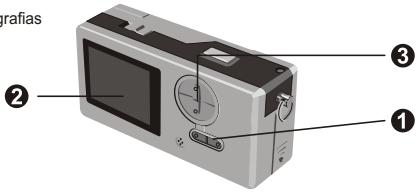
1 Passe de pré-visualização para filmes AVI. A-camera inicia a reprodução se não premir qualquer(othero botao em 1 segundo.
Entre em modo pré-visualização.
Aulta fotografia tirada ou这部电影 AVI épresentado no eça.
3 Prima o botão Cima (Baixo) para pré-visualizar a fotografia ou imagem dinâmica para arente (ou paraTRS).
1 Pode desactivar a indentacao de estado paraacular o tamanho da area visivel no LCD.
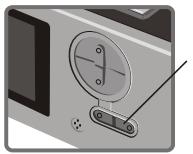
Fases da operação:
1 Activar indentacao de estado / activar iluminacao
2 Desactivar indentação de estado / activar iluminação
3 Desactivar iluminação do LCD
Eliminar fotografias e filmes AVI
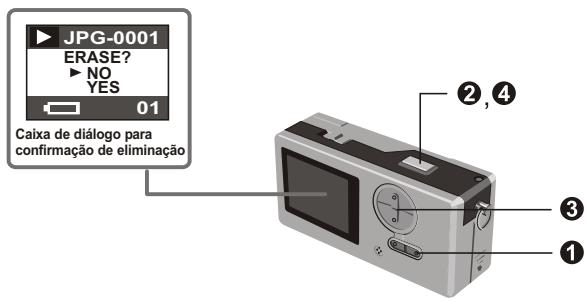
1 Entre em modo pré-visualização
A ultima fotografia tirada ou这部电影 AVI épresentado no ecran.
Prima o botao Cima (Baixo) para pre-visualizar a fotografia ou imagem dinamica para arente (ou paraTRS).
2 Prima o botão do obturador. Surge uma caixa deDSLgo para confirmar a eliminação.
3 Pressione o botão para baixo ou para cima para selecionar SIM ou NAO.
4 Pressione novamente o obturador para confirmar e a fotografia sera apagada.
Visualizar imagens no PC
Pode visualizar no PC as他们在某一个地方,使用该功能。Pode usa o software aplicado para Mudar algo que é feito. O site tem a撮影器,可以查看图像。
Cuidado: verifique se instalou os controladores antes de tentar ligar a-camera ao PC. Se ligar primeiro o cabo USB, não serapossível instalar os controladores.
Instalar controladores e software da-camera para Slim 3000.
Ligue o PC e incicie o Windows.
Não ligue o cabo USB aoalbum esta fase.
Encerre quaisquer aplicacoes em execucao no PC.
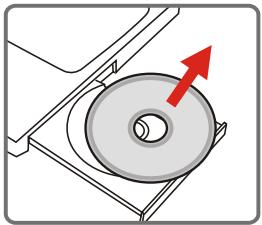
2 Cologne o CD no CD-ROM.
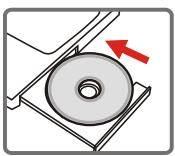

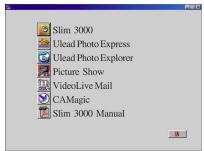
O titulo surge no ecran aposo
alguns segundos.
Se o titulo não surgir
① Faça duplo clique sobre o icone "O meucomputador".
② Faça duplo clique sobre o icone CD-ROM ("Slim 3000(E:)"")
*A equipe do CD varia em função da configuração do seu PC.
3 Mova o rato para "Slim 3000" e faça clique uma vez com o botão esquerdo do rato.
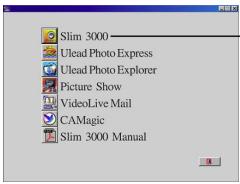
Faça clique com o botão esquerdo sobre "Slim 3000".
Instale os controladores e software da-camera. Surge a imagem do "Assistente InstallShield".
4 Faça clique com o botão esquerdo sobre "SEGUINTE".
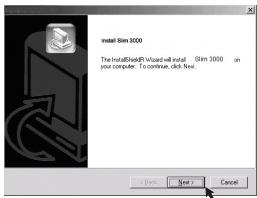
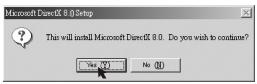
A instalación é introduído. Siga as instruções no escaça para instalar os controladores de DirecX8.0 passo a passo.
Siga as instruções no eça para sair do programa de instalação.
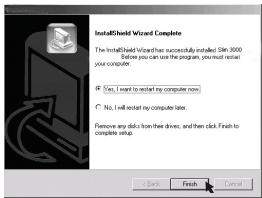
A instalação é incida. quando a instalação terminar, uma imagem indica o final.
Os controladores do�� nãoactivados antes de reiniciar o PC.
O CD-ROM é ejectado do PC. Retire o CD.
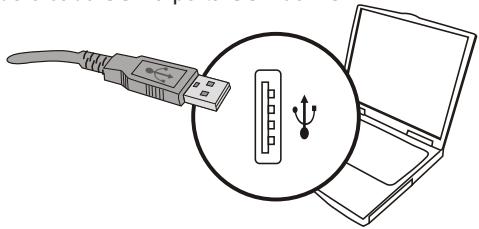
Ligue o cabo USB à porta USB do PC.
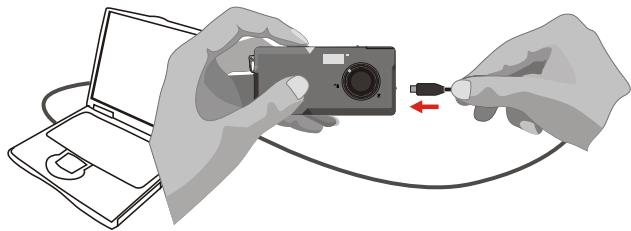
Ligue a outra extremidade do cabo USB à-camera para completar a instalação do "Disco Amovível".
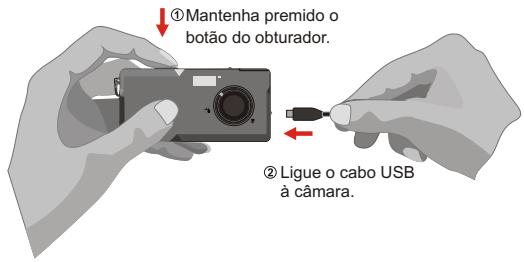
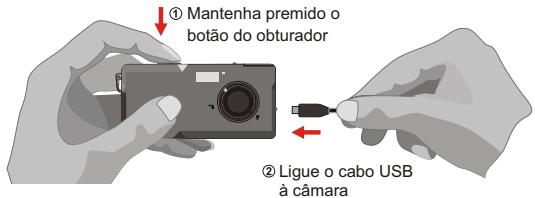
9 Mantenha premido o botão do obturador e ligue de novo o cabo USB à-camera para completar a instalação dos controadores da-camera PC.
NOTA:
Se ligar a-camera e o PC através de um cabo USB sem primeiro instalar o Slim 3000, siga"These passos para voltar a instalar o Slim 3000.
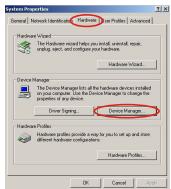
- Clique em Iniciar -> Configurar -> Paine de controlo -> Sistema.
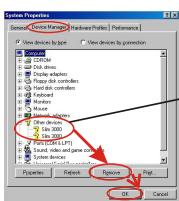
- Selezione o separator Hardware em lista de sistemas -> Gestor de dispositivos.
A. Para utilizesdo Windows XP/2000:?Slim3000
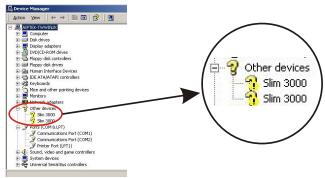
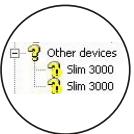
B. Para utilizesdo Windows 98SE / ME: ! Slim 3000 Seleccione e remove-o.
- Desligue o cabo USB do PC.
- Coloque o disco do Slim 3000 naunities do CD-ROM para instalar o Slim 3000.
- Uma vez conclusão a instalação, ligue o cabo USB ao PC novamente e comece a utiliser a-camera.
Visualizar imagens guardadas na Camara com o Windows
Ligue o PC e incicie o Windows.
Ligue o cabo USB à porta USB do PC. Ligue a outra extremidade do cabo USB à camara.
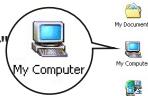
3 Faça duplo clique sobre o icone "O meucomputador
Internet Explorer
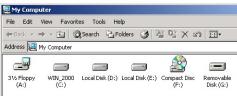
Alternatively possible to use or Cam Manager para visualizar as imagens guardadas no PC.
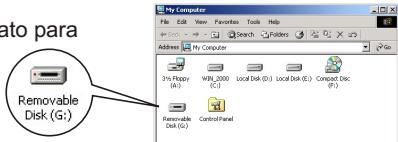
4 Faça duplo clique com o rato para identificar o novo "Disco Amovível".
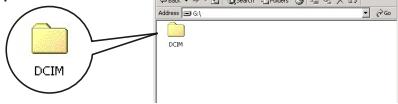
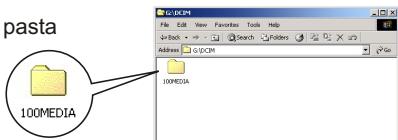
Faça duplo clique sobre a pasta "DCIM".
6 Faça duplo clique sobre a pasta "100MEDIA".
Faça duplo clique sobre a imagem ou AVI.
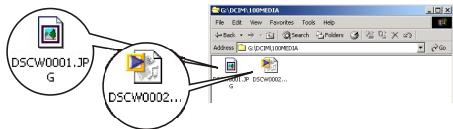
ParaREENPRAHRE:Asimngs dminamicasAVI,é necessario instalar oWindows Media Player (recommended) e os controladores DirectX8.0.
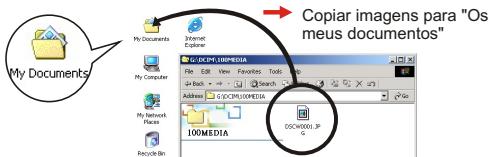
Arraste as imagens para "Os meus documento"
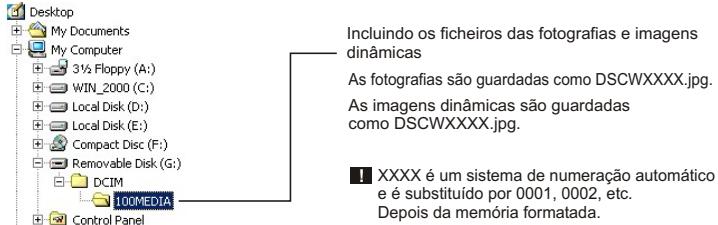
Posições das imagens e ficheiros de imagem
Usar a CAMERA PC para capturar imagens no Windows
Ligue o PC e incicie o Windows.
Ligue o cabo USB à porta USB do PC. Mantenha premido o botão do obturador e ligue a outras extremidade do cabo USB à-camera e entre em modo Câmara PC.
Active o software PocketCam ou outros software de visualização para visualizar Video Ao Vivo.
Alterar a configuração
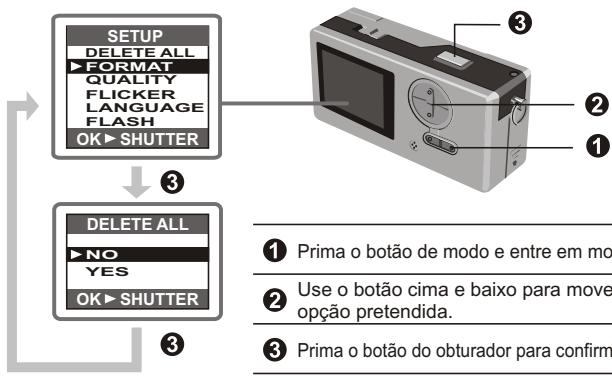
| Item | Configuração | Descrição |
| DELETE ALL | NO | Eliminar todas as fotografia e imagens dinâmicas da-camera. |
| YES | ||
| FORMAT | NO | Formatar a memória da-camera e eliminar todos os dados da memória. |
| YES | ||
| QUALITY | 2048x1536 | A-camera suporta tíres resoluções (2048x1536) é o modo reforcado. |
| 1600x1200 | ||
| 1024x768 | ||
| FLICKER | 50HZ | Configurar a frequência AC e sincronizar com fluorescente. |
| 60HZ | ||
| LANGUAGE | ENGLISH | LCD Multi-linguístico suporta Inglês, Francês, Castelhano, Alemão, Holandês, Italiano e Português. |
| FRANÇIAS | ||
| ESPÁNOL | ||
| DEUTSCH | ||
| NEDERLANDS | ||
| ITALIANO | ||
| PORTUGUÉS | ||
| FLASH | DESACTIVADO (predefinido) | Carregar o flash demora circa de 3 a 5 segundos. A pré-visualização do LCD está temporariamente desactivada durante a operação de correlogamento. |
| AUTO |
Software da-camera (Slim 3000)
Activar o software Slim 3000
Quando ligar o USB à-camera, o icone do Monitor Slim 3000 aparecido no Windows activa automaticamente o software da-camera de acordo com os temas de modelos.
ModoÁlbum

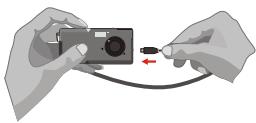
Ligue o cabo USB a-camera.

O software Slim 3000 épresentado no centro do ecran epergunte-lhe se pretende transferiras他们在contidas na camara.

Modo Camara PC

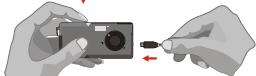
Mantenha premido o botao do obturador e ligue o cabo USB a-camera.
Mantenha premio o botão de obturador.

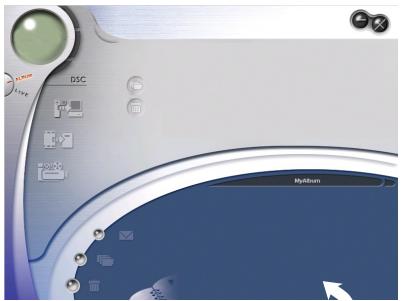
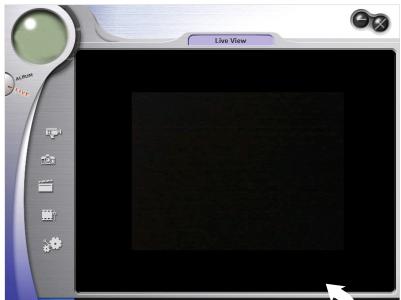
O software Live View do Slim 3000m surge no centro do ecra.

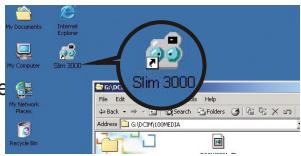
Se nãoactivado
① Clique noicone "Slim 3000" no Ambiente de Trabalho para executar o programa ondepretende而成ar a usoa sua-camera.
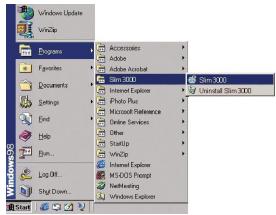
② Clique no menu "Iniciar"e va para "Programas".Depois,va para a pasta "Slim 3000"e selezione-a.
Selecção de Modelo
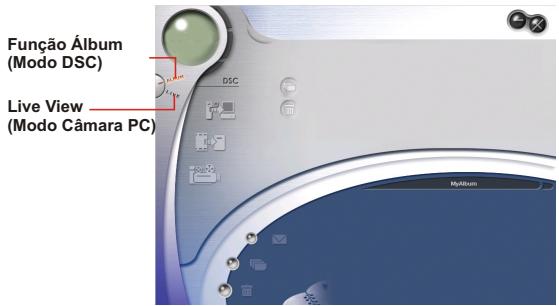
1 Prima o botão "Live View" para colocar a-camera em modo Camara PC.
2 Prima o botão "Função Ñalbum" para mudar a-camera para DSC.
Modo Album
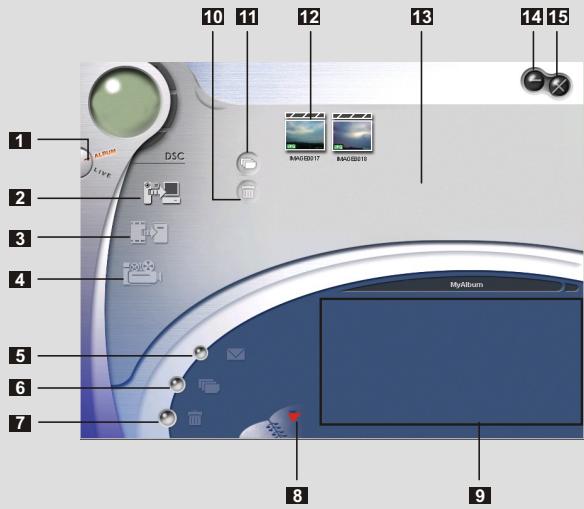
1 Funcao DSC (modoDSC)
Transferir imagens para a area de trabajo
3 Transferir imagens para oalbum
4 Criar um ficheiro AVI
5 Enviar correio
6 SeLECTIONARTodo
7 Eliminar
8 Gestor de álbuns
9Álbum
10 Eliminar
11 SeLECTIONARTodo
12 Imagem
Área de trabajo
14 Minimidar
Sair
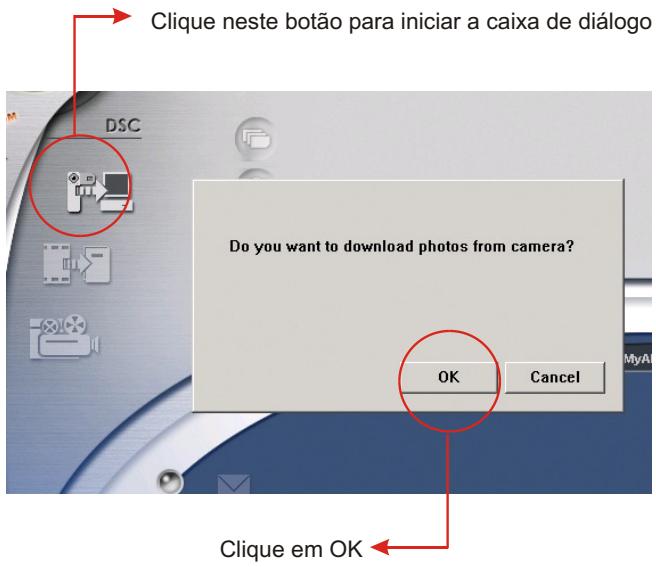
Transfier imagens e filmes
① Verifique se a-camera está ligada ao PC com o cabo USB.
② Configure o Slim 3000 para modo Álbum.
③ Surge una caixa deDSLgo que Ihe pergunta sepretende transferir fotografias da sua casa.
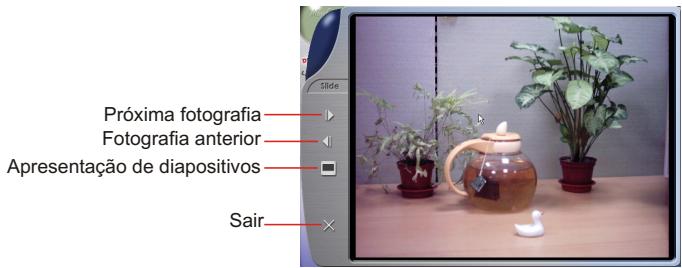
Visualizar fotografias
Faça duplo clique sobre qualquer fotografia para fazer o visualizador.
Visualizar films
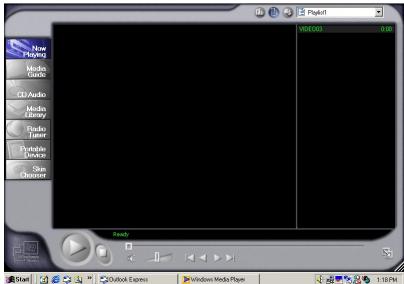
Faça duplo clique sobre qualquer这部电影 AVI para lngar o这部电影 no reprodutor de multimédia pré-definido.
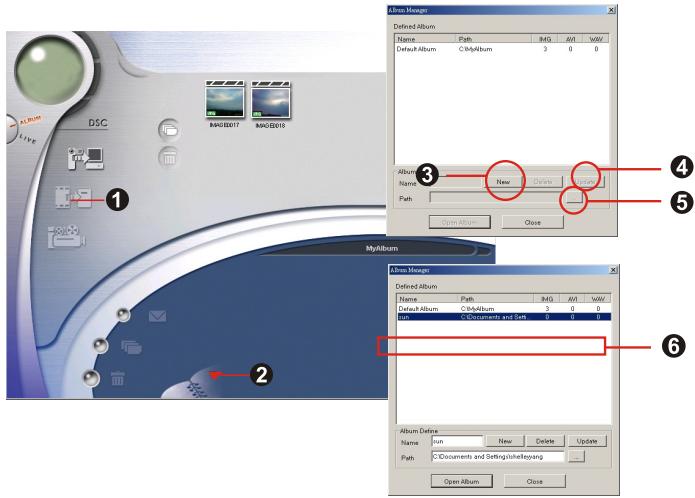
Gestor do album


1 Realce una fotografia na area de trabajo e clique em transferir para oalbum de fotografias.
para
Clique no gestor do album
para Criar um album de fotografias novo.
3 Introduza um nome para o novo��.
4 Clique no botão 4 para designar o caminho onde oalbumvaei ser guardado.
5 Clique no botão "Actualizar" 5 para confirmar que o novoálbum foli criado.
6 Clique em 6 para introdruzir o novoalbumcriado.
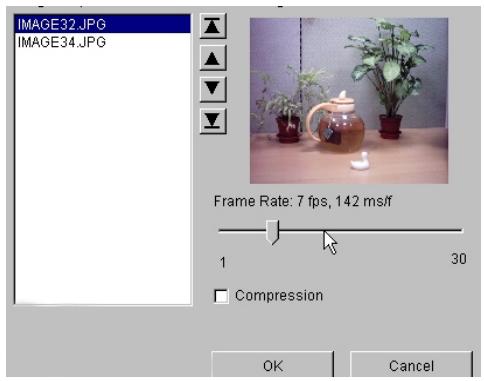
Ciar ficheiros AVI
1 Selezione imagens.jpg / bmp na area de Trabalho.
2 Clique em pararegarar as imagens no gestor de ficheiros AVI.
3 Ordene a sequência de imagens e ajuste o número de imagens Por靼.
Modo de-camera para PC
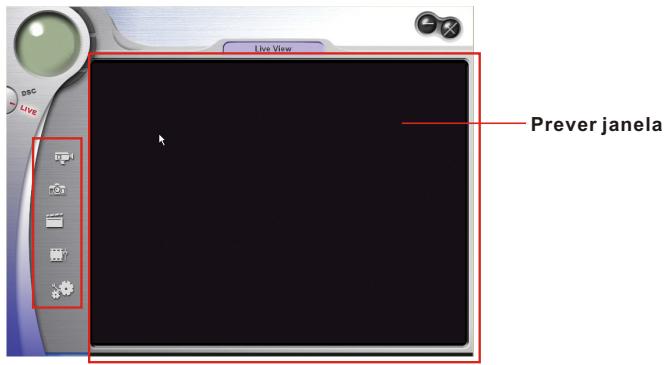

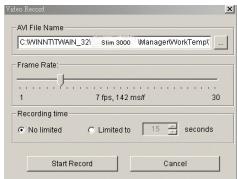
Gravar video em tempo real

Passos
- Prima

- Ajuste a velocidade e a duração da gravação
Capturar imagens estáticas em tempo real

Definir o tamanho da imagem

Definições avançadas (recomenda-se a utilizesação das definições pré-definidas)

Selecionar a origem do video (se não tiver mais do que um disposivo para importar imagens instalado)
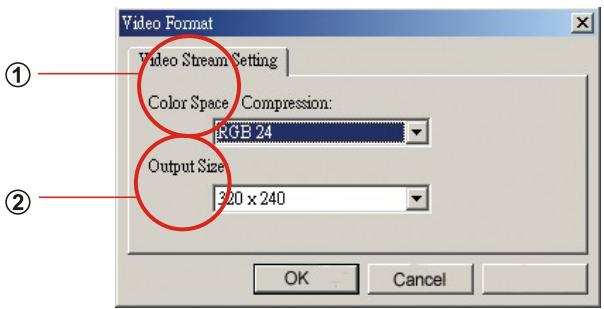
Definir o tamanho da imagem

① Estado para as cores
Selecione uma das segunte funções consoante as suas necessidades:
- RGB 24: melhor优质的 de imagem
- 1420: velocidade mais
② Tamanho de saída
A definição do tamanho de saída pode alterar o tamanho da janela de pré-visualização. O tamanho pré-definido é 320x240. SeLECTIONe pixels maior quando necessitar de uma janela de pré-visualização maior.
320 × 240
640 × 480
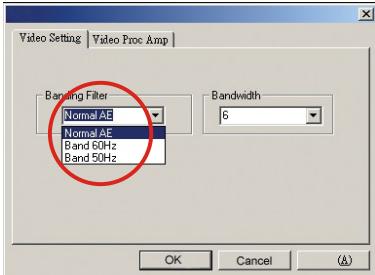
Definção de video
- Filtro de definicao da imagem quando o érá do PC cintilar, altere o filtró de definicao da imagem no separator "Video Setting". A taxa de refrescamento (o número de vezes que o érá é redesenhado por segundo) é a causa provável da existência de cintilação. SeLECTION 50 Hz ou 60 Hz, às eocr é parar de cintilar.
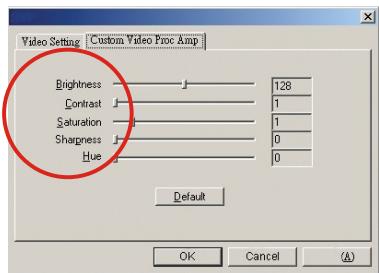
Custom Video Pro Amp
Pode'utilizar a pré-definição ou alterar as definições (luminosidade, contraste,aturação, nitidez e a tonalidade).
| Sintoma | Acções |
| 1. quando um passo da instalação é saltado: | Remova o controlador da-camera e qualqueroutsos software relacionado e sina ospassos da instalação para instalar novamentea-camera. |
| 2. quando em confiço com及其他控制器 de-camera ou dispositalode captura: | Se possuir othera-camera instalada no seucomputador, remove completenessa-camera e o seu controlador do sistemas de modo a evitar confiços entre controladores deoutrasopenhagenou dispositivos de captura. |
| 3. quando não é posível instalar o控制器: | Quando instala um controlador decamera no Windows 98SE, está necessárioinserir o CD-ROM do 98SE. Siga asinstruções para terminar a instalação. |
| 4. quando não é posível transferirimagens: | Volte a insertar a-camera para transferirmagens. |
| 5. Ajustar a plac VGA quando a corda imagem não está completelysaturada: | Siga os passos da operationa:Vá ao pailen de controlo. Clique两大 vezes em"Ecrã". Clique em "Definições". Clique em"Cores". Escolha "High Color" ou "TrueColor". |
| 6. Ajustar a funcionalidade deacceleração da plac VGA quandonão for possivel reproduzir imagensno modo Video-conferência ou noMode AVI. | Siga os passos da operationa:Vá ao pailen de controlo Clique两大 vezes em"Ecrã". Clique em "Definições". Clique em"Avantáadas". Clique em "Desempinho" ou"Resolução de problemas". Defina a"Aceleration por hardware" de "Completa"para "Nenhuma". |
| 7. Apartece ruido no ecra do PC enquantoa-camera está a serutilizada comcârma de Videoconferência. | Mude o filtró da banda para 50 Hz ou para 60 Hz |
| 8. As imagens não está nítidas. | Ajuste a focagem. |
| 9.As imagens está demasiado escuras. | Tire fotografiais quando houver luz suficiente-utilize ferramentas de edizão como o Photoshopou o Photolimpact para fazer a luminosida daimagem. |
| 10. Não é possivel reproducir os ficheirosAVI. | Instale o Direc X 8.0 ou uma versão superior. |

